1. SFTP server
Pre úspešné prihlásenie a následné používanie SFTP servera patriaceho VSE Holding a. s. je potrebné vykonať niekoľko krokov popísaných ďalej v tejto príručke.
2. Generovanie šifrovacieho kľúča
Ide o šifrovací kľúč, ktorý je potrebné poslať správcovi SFTP servera. Bez neho prihlásenie na server nie je možné. Ak ešte šifrovací kľúč nemáte, je možné ho vyrobiť pomocou aplikácie PuTTYgen.
Po spustení aplikácie PuTTYgen zvoliť EdDSA (Ed25519) a kliknúť na Generate
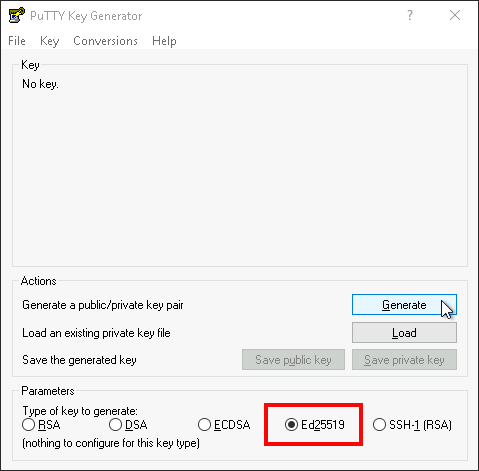
V tomto kroku dôjde k vygenerovaniu kľúčoveho páru (verejný a súkromný kľúč)
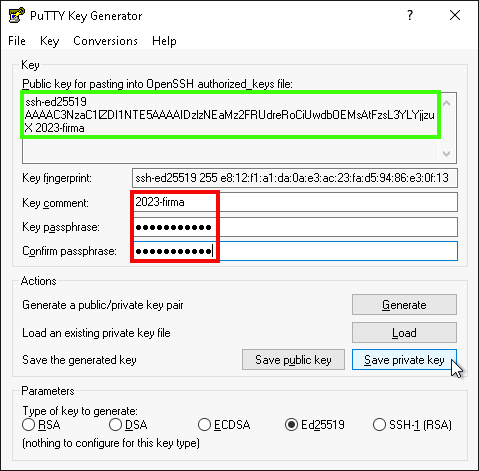
Tu treba zadať heslo, ktorým bude chránený nový kľúčový pár, kliknúť na Save private key a uložiť vygenerovaný kľúčový pár do vhodne nazvaného súboru (napr. priezvisko.ppk, firma.ppk a pod.). Súbor s príponou .ppk obsahuje obidva kľúče (verejný aj súkromný). Tento súbor nikomu neposielajte. Správcovi SFTP servera pošlite iba text označený ako Public key for pasting into OpenSSH authorized_keys file (obsah v zelenom rámčeku).
Následne je možné ukončiť aplikáciu PuTTYgen.
3. Aktivácia prihlasovacieho agenta
Prihlasovací agent umožňuje prihlasovanie na SFTP/SSH servery bez potreby zadávať heslo pri každom prihlásení (heslo sa zadáva iba raz na začiatku a slúži na odomknutie prístupu k súkromnému šifrovaciemu kľúču).
Po spustení aplikácie Pageant (prihlasovací SSH agent) sa objaví v paneli úloh ikona, na ktorú treba kliknúť pravým tlačidlom myši a zvoliť View Keys (zobraziť kľúče).
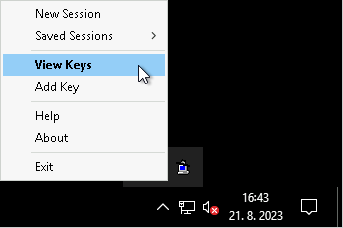
Ak je zoznam prázdny, je potrebné pridať kľúč kliknutím na Add Key. V novom okne bude treba nájsť súbor s príponou .ppk a dvojklikom ho potvrdiť. Do kontextového okna bude potrebné zadať heslo zvolené pri generovaní kľúčového páru.
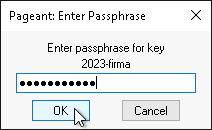
Po zadaní správneho hesla sa v zozname objaví nový kľúč
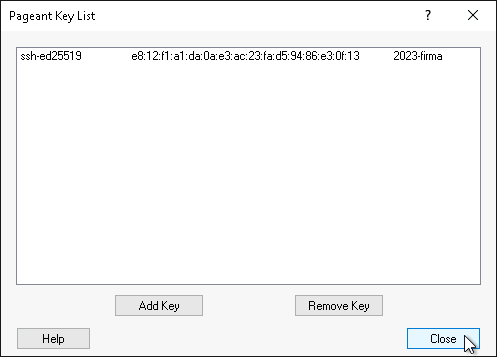
a okno je možné zavrieť kliknutím na Close.
4. Konfigurácia klienta
Na prístup k SFTP serveru existujú rôzne klientské aplikácie (WinSCP, Total Commander, psftp, FileZilla,…).
4.1. WinSCP
Po spustení aplikácie WinSCP (SFTP klient pre Windows) je potrebné nadefinovať nové pripojenie. Začneme kliknutím na Session ⇒ New Session (alebo stlačením Ctrl + N). Zobrazí sa nasledovné okno
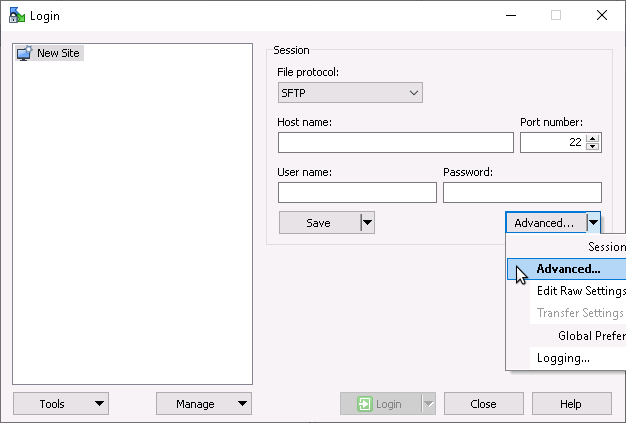
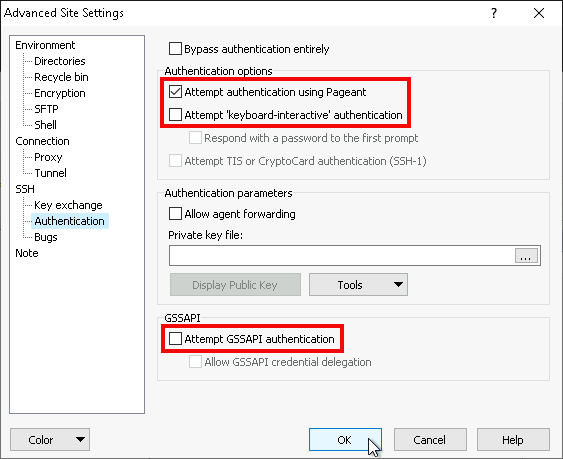
v ktorom treba kliknúť na Advanced ⇒ Advanced. Následne sa zobrazí ďalšie okno kde v sekcii SSH ⇒ Authentication treba podľa obrázku nastaviť nasledovné položky:
Attempt authentication using Pageant
Attempt `keyboard-interactive' authentication
Attempt GSSAPI authentication.
Nakoniec kliknúť na OK.
Ostane nám okno so základnými nastaveniami, ktoré treba vyplniť podľa obrázku (namiesto slova firma je treba zadať login, ktorý vám bol poskytnutý správcom SFTP servera):
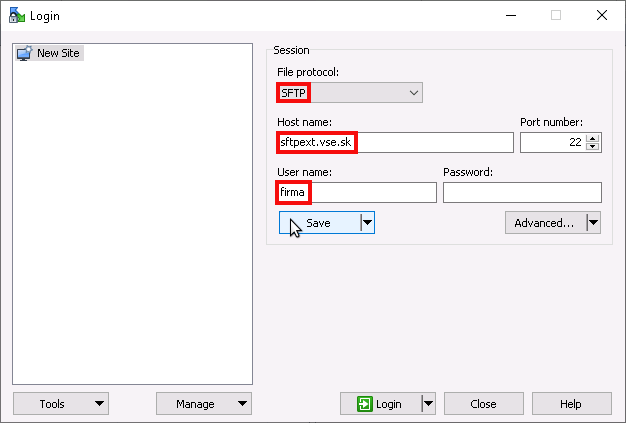
Kliknúť na Save (aby boli nastavenia dostupné aj pri opätovnom spustení aplikácie WinSCP).
Teraz stačí kliknúť na Login a začne sa prihlasovanie na server.
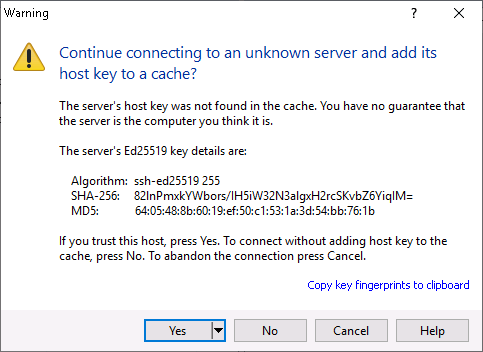
Pri prvom pripojení na SFTP server sa ešte objaví okno, vyzývajúce overenie pravosti servera, na ktorý sa pripájate. Kliknutím na Yes súhlasíte s pripojením na daný server.
4.2. Total Commander
Aplikácia Total Commander štandardne nepodporuje SFTP protokol. Podporu však môže získať po nainštalovaní plugin-u.
4.2.1. Inštalácia SFTP pluginu
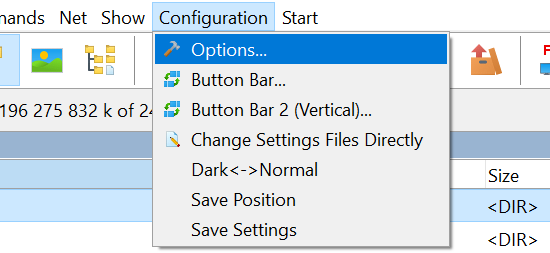
SFTP plugin, je potrebné stiahnuť (ide o zip súbor) a rozbaliť do osobitného adresára. Následne v hlavnej lište Total Commandera kliknúť na Configuration (konfigurácia) a zvoliť Options (možnosti).
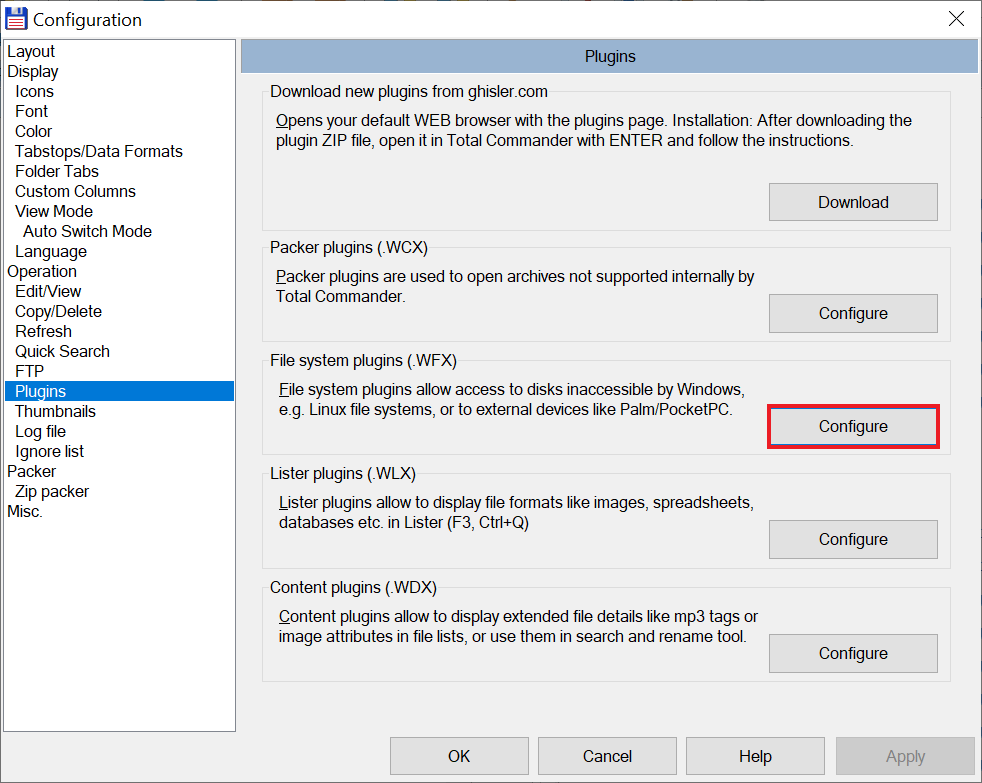
Vo vertikálnom zozname v ľavej strane okna zvoliť Plugins (Rozšírenia) a v kolónke File system plugins kliknúť na možnosť Configure.
V novom okne zvoliť tlačidlo Add (Pridať)
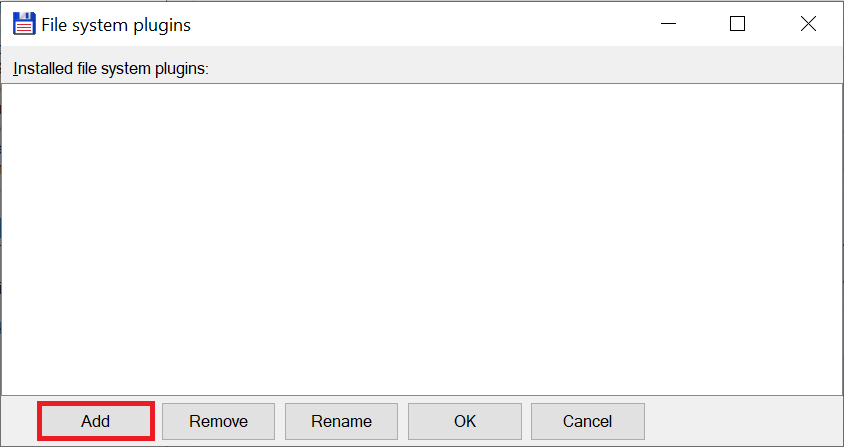
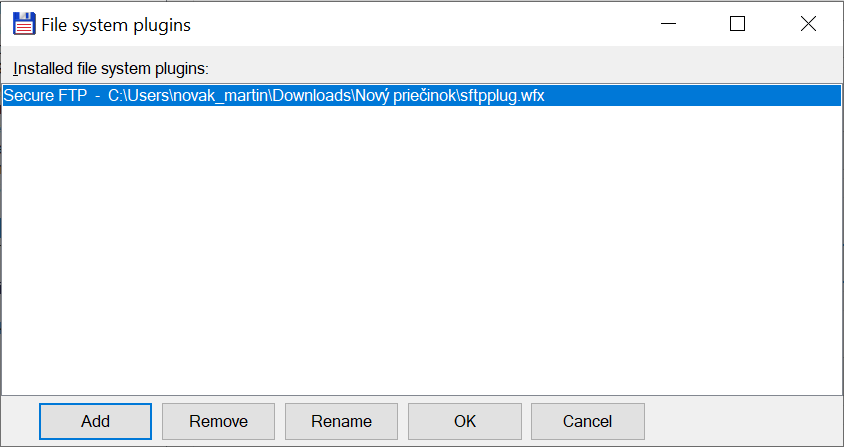
a následne v adresári kde sa nachádza rozbalený plugin nájsť a dvojklikom potvrdiť súbor s príponou .wfx. Zobrazí sa nasledovné okno s pluginmi:
Ostáva už len v zostávajúcich oknách potvrdiť vykonané zmeny kliknutím na OK.
4.2.2. Konfigurácia pripojenia
Po nainštalovaní pluginu je možné natrvalo pridať odkaz na SFTP do sieťových umiestnení. V úvodnej obrazovke pri voľbe diskov vyberte možnosť Network Neighborhood (Okolité počítače).
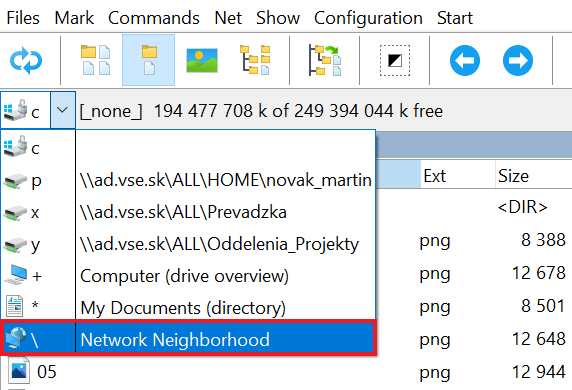
a v zozname, ktorý sa zobrazí zvoliť položku [Secure FTP]
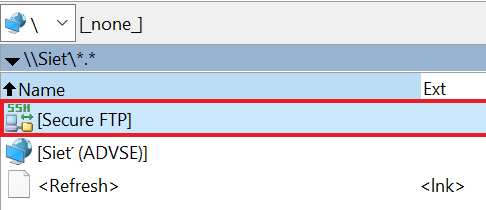
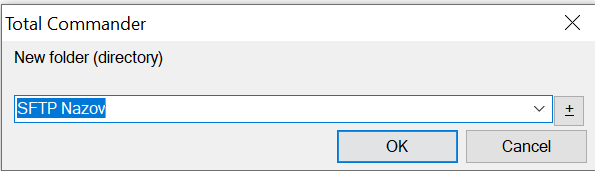
V tomto okne sa po stlačení F7 vytvorí nové pripojenie, ktoré je nutné pomenovať.
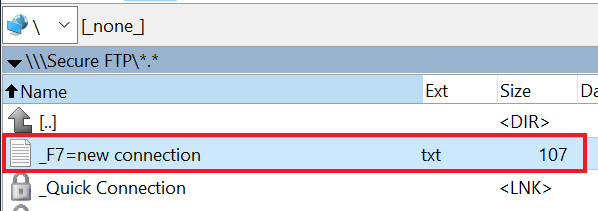
Názov môže byť ľubovolný (napr. VSESFTP)
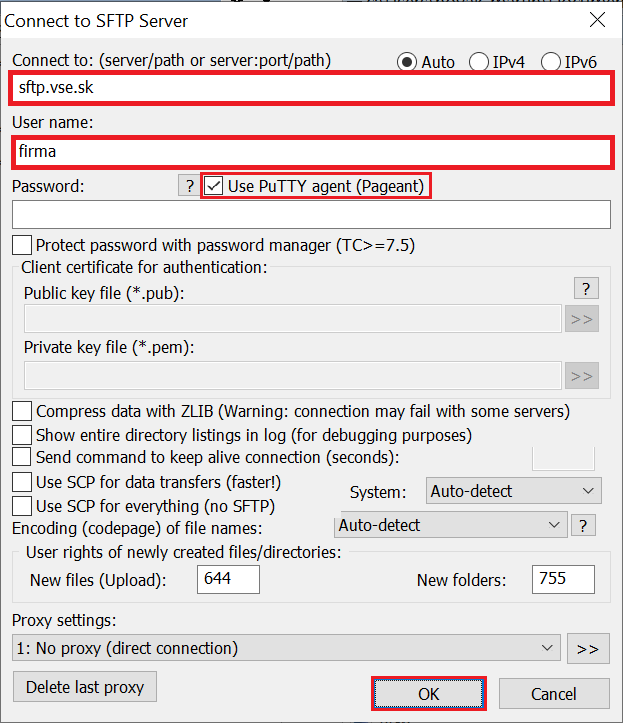
V nasledovnom okne bude potrebné vyplniť údaje pripájaného servera.
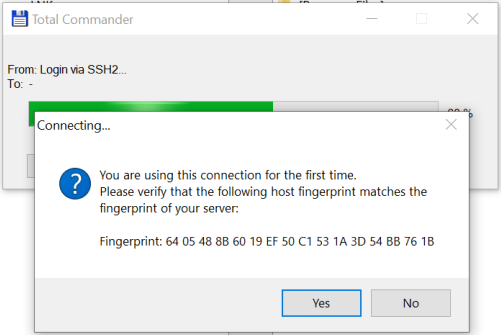
Pri prvom prihlásení sa ešte objaví okno, pomocou ktorého je možné overiť pravosť servera, na ktorý sa pripájate. Kliknutím na Yes súhlasíte s pripojením na daný server.
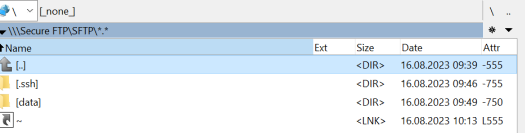
V prípade, že všetko fungovalo správne, zobrazí sa v okne obsah servera..
4.3. Príkazový riadok
Prihlásenie na SFTP server je možné aj z príkazového riadku MS Windows pomocou príkazu psftp (len novšie verzie MS Windows):
psftp -4 -agent -l firma sftpext.vse.sk
5. Kopírovanie dát
Po úspešnom prihlásení na server je potrebné vojsť do adresára data. Iba v tomto adresári je možné zapisovať/čítať dáta, prípadne tu vytvárať ďalšie podadresáre.
6. Technická podpora
V prípade akýchkoľvek technických problémov súvisiacich s pripojením na SFTP server, napíšte email na adresu
itsec at vseholding.sk.