Problém s web stránkou
Problém pri zobrazovaní internetovej stránky sa môže týkať celého webového portálu alebo len niektorej jeho časti.
Prvá pomoc
Na začiatok je dobré vyskúšať nasledovné kroky, ktoré sa dajú zrealizovať pomerne rýchlo a pomocou nich je možné vylúčiť chybu na strane klienta:
- Aktualizovať webový prehliadač.
- Zavrieť všetky okná webového prehliadača a nanovo ich spustiť.
- Vymazať Cookies a Cache (viď napr. Windows 10 cache clearing).
- Vyskúšať v prehliadači Inkognito režim.
- Vyskúšať iný prehliadač.
Ak žiaden z uvedených krokov nepomohol, je potrebné zozbierať podklady a zadať úlohu na IT špecialistu. Obyčajné tvrdenia typu stránka sa načítava pomaly sú technicky málo výpovedné a vyriešenie problému neurýchlia.
Podklady pre zadanie úlohy
Čím detailnejšie sú vstupné podklady, tým väčšia je šanca odhaliť príčinu a následne vyriešiť problém:
- Aký bol presný čas keď sa chyba objavila?
- Aká bola URL adresa (napr. https://katasterportal.sk/index.html) webovej stránky, ktorá nefungovala a ako vyzerala chyba (screenshot obrazovky)? Prejavovala sa chyba na celom webovom portáli alebo iba v niektorej jeho časti?
- Aký bol výstup príkazu ping v príkazovom riadku (napr.
ping katasterportal.sk)? - Aké bolo zariadenie, na ktorom sa chyba prejavovala (firemný notebook, súkromné zariadenie, mobil,…)?
- Kde sa nachádzalo zariadenie, na ktorom sa chyba objavila (firma, domácnosť, hotel, letisko,…)?
- Aký webový prehliadač a akej verzie bol použitý (Chrome, Edge, Firefox,…)?
- Je možné chybu kedykoľvek navodiť alebo sa prejavuje náhodne?
- Aký bol login používateľa, pod ktorým sa chyba prejavovala?
- V prípade, že sa jednalo o portál na internete, aká bola verejná IP adresa klienta (v novej záložke prehliadača otvoriť https://testip.master.cz/)?
Objavil sa podobný problém aj iným ľuďom?
DevTools
Úvod
ToDo
Developer tools (HAR)
V prípade, že sa webová stránka načítava pomaly (po kliknutí sa čaká viac ako 3 sekundy kým sa objaví výsledok) alebo sa niektorá jej časť nenačítava vôbec, je na odhalenie príčiny ideálne použiť tzv. DevTools. Ide o nástroj, ktorý je štandardnou súčasťou webových prehliadačov (Microsoft Edge, Google Chrome, Mozilla Firefox). Takže nie je potrebné nič inštalovať. Stačí ho iba aktivovať.
DevTools umožňujú zaznamenať správanie webového prehliadača v čase keď sa problém prejavuje a tento záznam poskytnúť na neskoršiu analýzu IT špecialistovi. Záznam zachytávajúci problém s webovou stránkou musí byť urobený osobou u ktorej sa problém prejavuje.
Najľahšie sa odhaľujú chyby, ktoré sa dajú spoľahlivo navodiť, najťažšie tie, ktoré sa objavujú náhodne (raz to ide, raz to nejde).
Zber dát o chybe
Varovanie
Použitie DevTools zaznamenáva všetky údaje, ktoré sa vymieňajú so sledovanou webovou stránkou. Môže ísť napr. o citlivé údaje o zákazníkoch, heslá, čísla kreditných kariet, cookies a pod. Dáta získané pomocou tohto nástroja je teda možné poskytnúť iba dôveryhodným osobám.
Tento návod popisuje zber dát pomocou DevTools v prehliadačoch Microsoft Edge a Google Chrome:
Pred začatím zatvorte všetky záložky webového prehliadača, v ktorých je otvorený problémový webový portál.
V novej záložke (alebo novom okne) webového prehliadača otvorte problémovú webovú stránku (napr. https://www.google.com/). Môže to byť stránka na internete alebo aj vo firme. Neotvárajte túto stránku vo viacerých záložkách/oknách naraz.
Súčasným stlačením kláves CTRL-SHIFT-i vyvolajte DevTools:
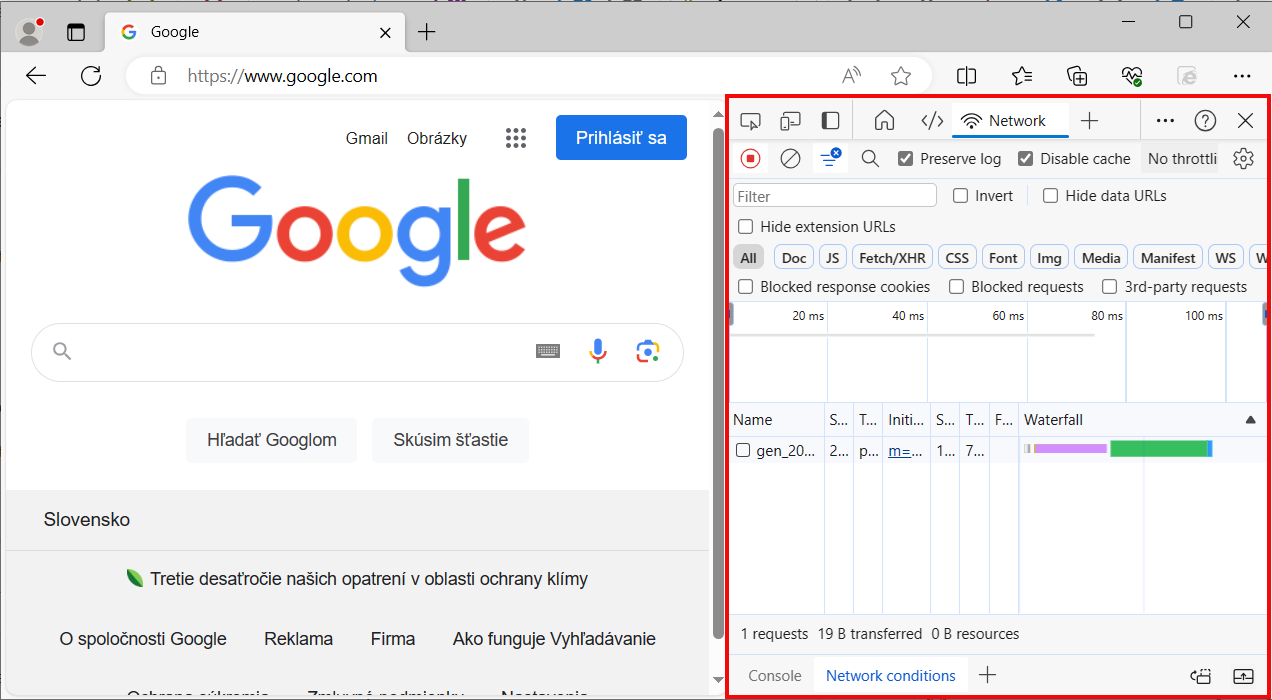
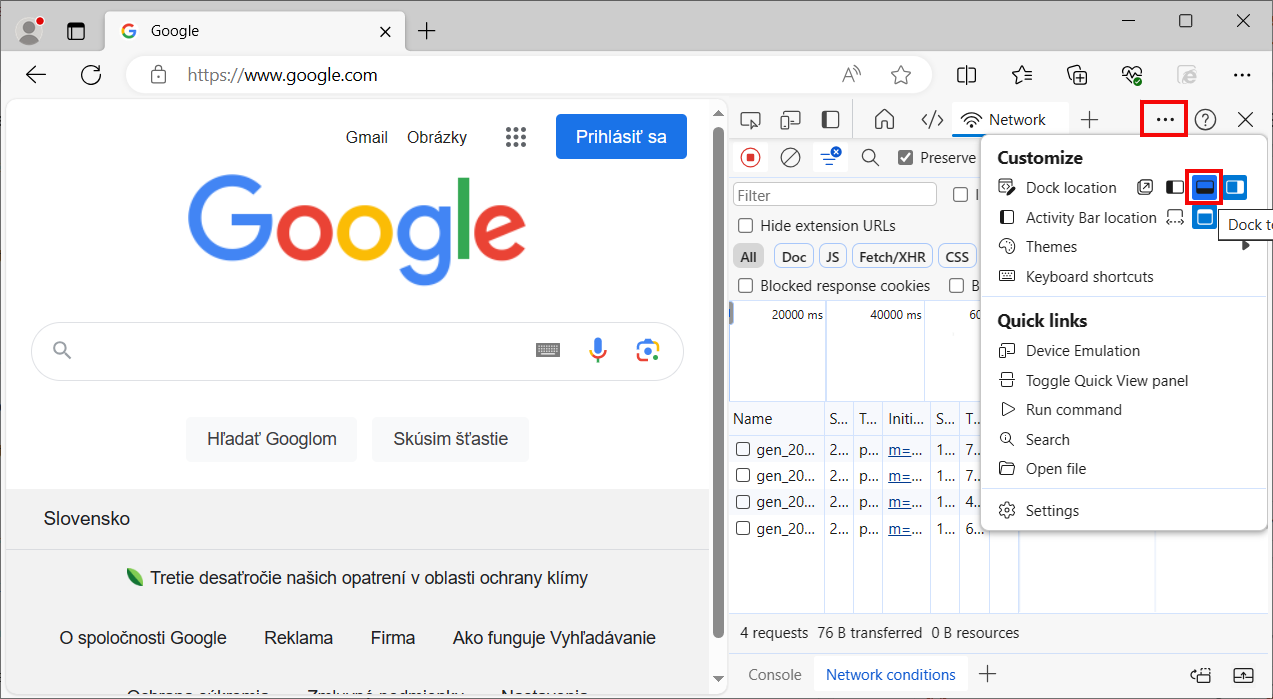
Kliknutím na tlačidlo … (tri bodky) a následne na zvýraznenú ikonu presuňte DevTools do spodnej časti okna:
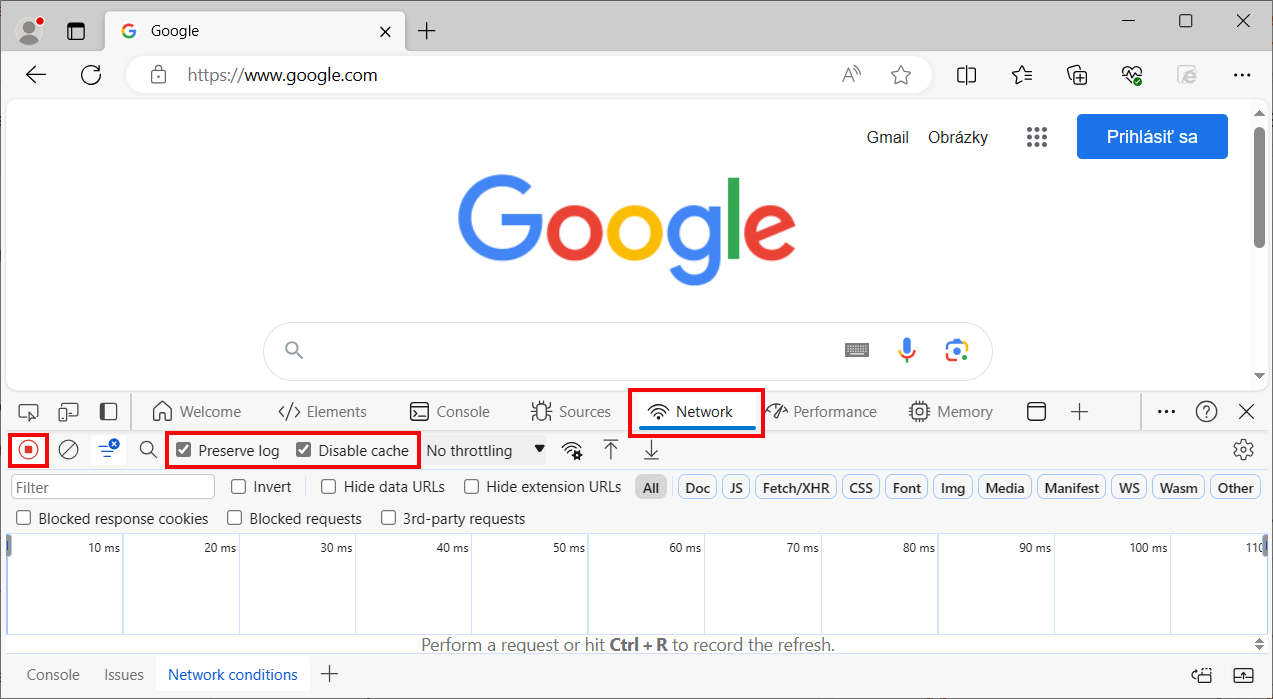
Zvoľte záložku Network ak nie je. Zafajknine voľby Preserve Log a Disable cache ak nie sú a uistite sa, že prebieha nahrávanie (ikona vo vnútri červeného rámčeka naľavo má červenú farbu):
Vo webovom prehliadači vykonajte aktivity, ktoré vedú k prejaveniu sa chyby. Ideálne ak tento krok trvá menej ako 10 minút. V opačnom prípade môže dôjsť k zozbieraniu tak veľkého množstva dát, že nebude v ľudských silách IT špecialistu, ktorý to bude neskôr analyzovať aby odhalil príčinu problému („hľadanie ihly v kope sena“). V okamihu výskytu chyby si prosím poznačte presný čas kedy nastala. Tento časový údaj môže zásadne zefektívniť neskoršiu analýzu získaných dát.
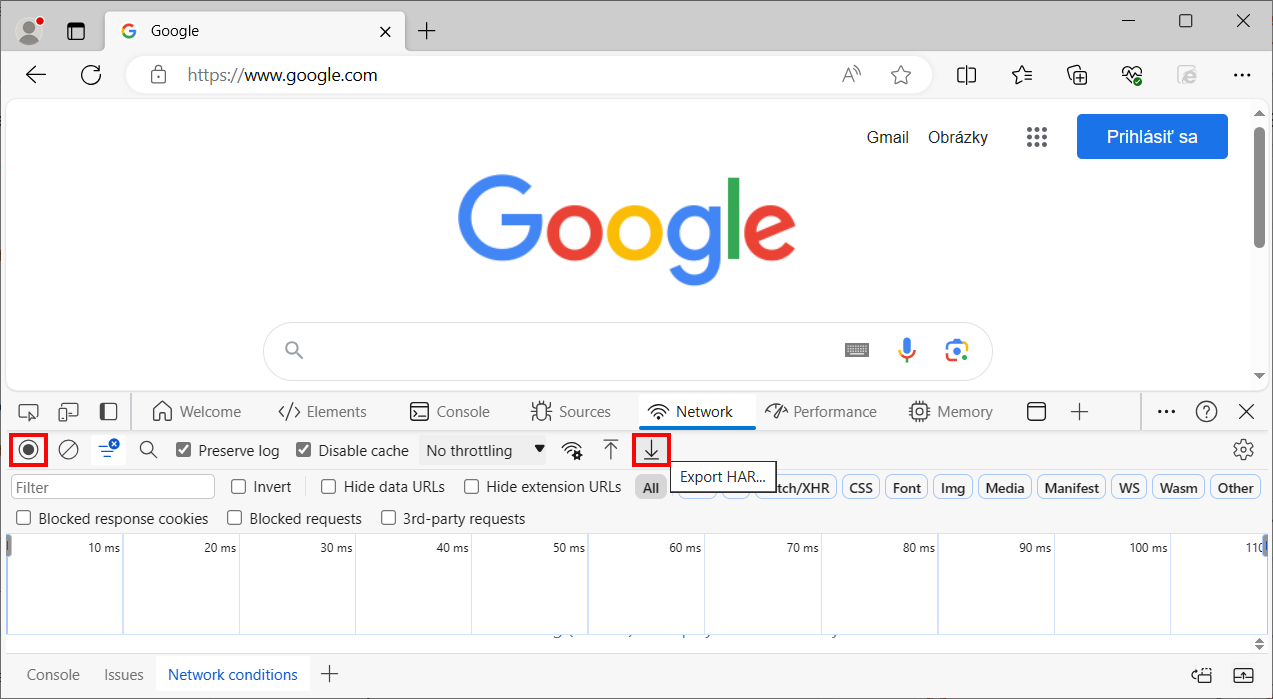
Vypnite nahrávanie kliknutím na červeno zvýraznenú ikonu vľavo a potom vyexportujte získané dáta kliknutím na zvýraznenú šípku nadol (otvorí sa nové okno kde bude potrebné zadať meno súboru).
Dôveryhodnej osobe, ktorá zabezpečí ďalšiu analýzu poskytnite nasledovné dáta:
- Vyexportovaný súbor
- Presný čas kedy sa chyba objavila
- Meno zariadenia, na ktorom boli DevTools spustené (napr. noteXXXX, pcXXXX,…)
- Kde sa dané zariadenie v čase spustenia DevTools nachádzalo (firma, doma, letisko,…).
- Názov účtu (prihlásený používateľ), pod ktorým sa DevTools spúšťali (napr. benko_peter).
- Typ webového prehliadača (Microsoft Edge alebo Google Chrome)
Stlačením klávesovej skratky CTRL-SHIFT-i zavrite DevTools
Ak sa v priebehu dňa objaví problém viackrát, zopakujte celý postup viackrát. Bude tak k dispozícii viac podkladov.